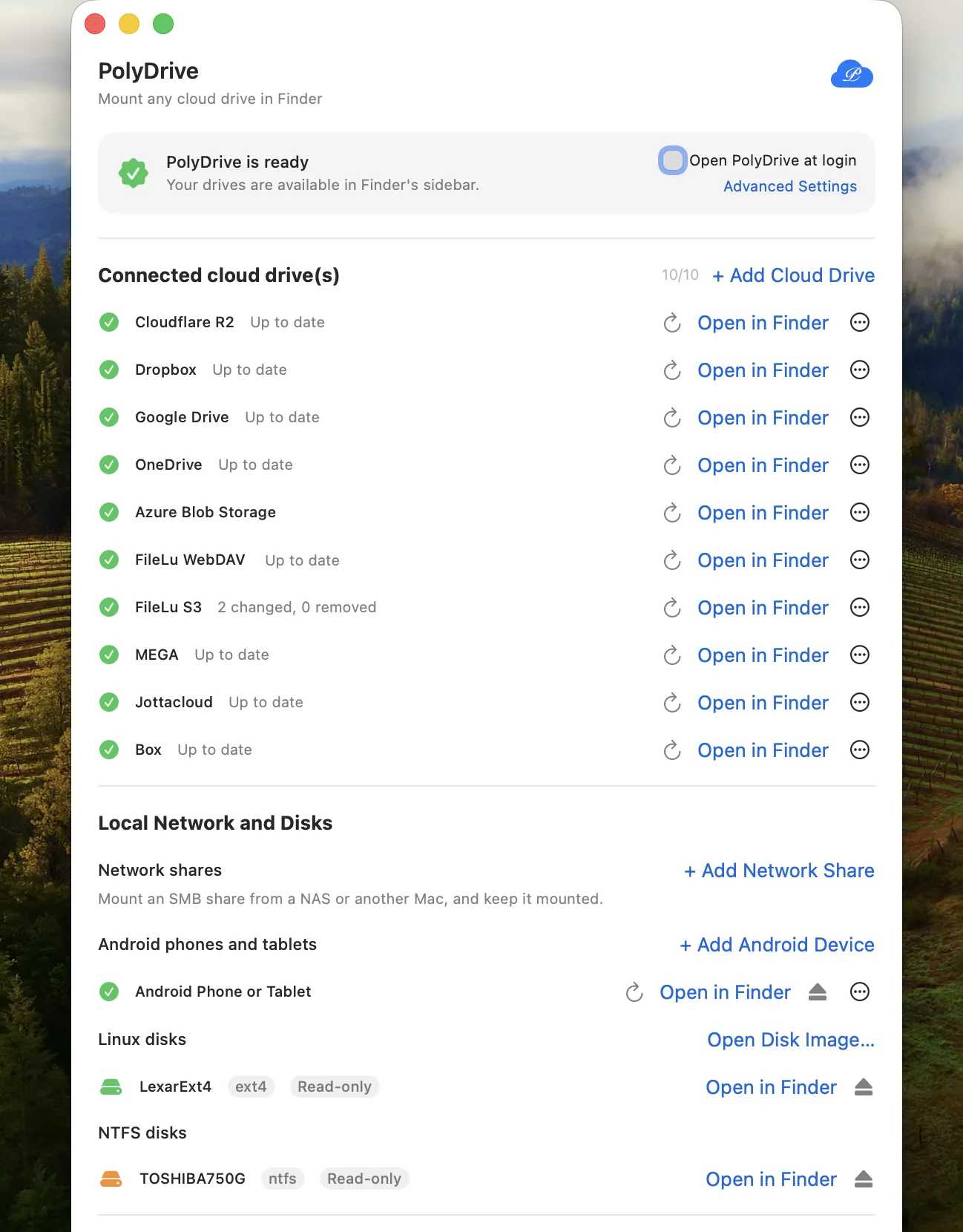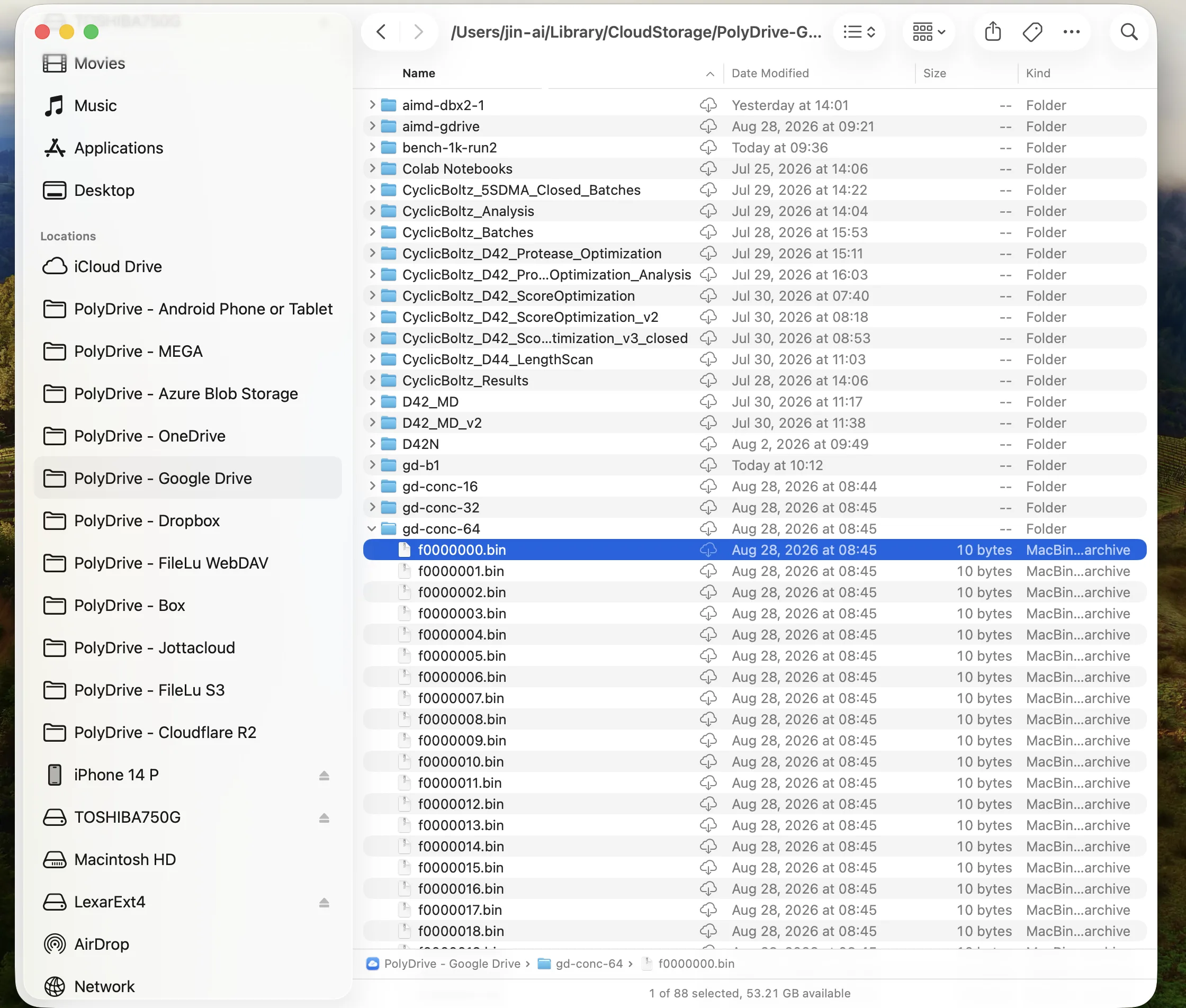
每個硬碟都是真正的檔案夾——Finder 能開啟它,你的 AI 代理程式也能。 一款 Mac App 管好所有儲存帳號:雲端物件儲存、WebDAV/SFTP/FTP 伺服器、Dropbox、Box 與 Google 雲端硬碟這類登入式服務,還有你桌上的 SMB 共享、Android 手機和 Linux 磁碟。全都是原生 Finder 位置,不必再開瀏覽器分頁。
Apple 晶片 & Intel · 需 macOS 15.4 或以上版本 · 兩個雲端硬碟免費,共享、手機與磁碟不限數量

加入一次,它就和其他 Finder 位置一樣:瀏覽、開啟、編輯、儲存,不需要另開 App,也不需要同步檔案夾。
Cloudflare R2、Amazon S3、Backblaze B2、Wasabi、IDrive e2、MinIO、Azure Blob Storage、阿里雲 OSS、騰訊雲 COS 與 Google Cloud Storage——填入端點和存取金鑰即可連線。
Dropbox、OneDrive、Google 雲端硬碟、Box、pCloud、騰訊微雲透過系統瀏覽器在各自服務的網站上登入。Koofr 和堅果雲使用你在那裡建立的應用程式專用密碼。
Nextcloud、ownCloud、Seafile、OpenList/Alist,或任何標準 WebDAV、SFTP、FTP 伺服器——填好位址,它就像其他硬碟一樣出現在 Finder 裡。SFTP 會在首次連線時固定伺服器主機金鑰,日後若有變動會提出警告。
加入來自 NAS 或另一台 Mac 的共享,PolyDrive 會在你登入時掛載它——網路中斷後也會自動重新掛載。密碼在掛載前就已驗證,所以打錯密碼只是 PolyDrive 裡的一則訊息,而不是系統對話框。
用 USB 接上,就能在 Finder 中透過 MTP 瀏覽:雙向拷貝、重新命名、刪除,還能直接播放手機裡的影片。如果 macOS 已經佔用該裝置,PolyDrive 會借道它運作,而不是要求你結束其他程式。
以唯讀方式掛載 ext2/ext3/ext4 磁碟映像檔和 Raspberry Pi SD 卡,直接在 Finder 中使用——把它拖到選單列圖像上即可瀏覽。
一萬個小檔案的資料夾,走 Finder 要等很久。PolyDrive 直接搬整個資料夾,並依各家服務能承受的程度同時開多路傳輸——在允許的服務上最快約 7 倍,中途停下可以接著傳,雲端硬碟之間互傳也可以。
右鍵點按檔案或資料夾,選擇 Keep Available Offline(保持離線可用)。它會被下載並一直保留著,所以在飛機上或飯店的爛網路下也開得起來——對資料夾使用,裡面的內容會一起下來。Finder 裡的圖釘標記標出哪些正在保留,Stop Keeping Offline 則把空間還回來。
每個硬碟都透過 Apple 的 File Provider 框架出現在 Finder 的「位置」側邊欄中——不是虛擬磁碟,也不是常駐背景的同步用戶端。
開啟 Spotlight,輸入要找的內容,選擇搜尋 PolyDrive,結果就會收窄到已掛載的雲端硬碟——還可以進一步只看其中一個。每筆結果都會標明來自哪個硬碟。需要 macOS 26 或更新版本。
在 PolyDrive 自己的視窗裡管理每一個連線,然後在 Finder 放置其他位置的地方找到每一個硬碟。
PolyDrive 沒有自己的帳號系統——你加入的每個硬碟,都是你本來就在用的服務。
PolyDrive 建構於 Apple 的 File Provider 框架之上——也就是 iCloud 雲碟背後的那一套。正是這個選擇,讓下面幾點得以成立。(SMB 共享是唯一的例外:它們由 macOS 內建的 SMB 用戶端掛載成儲存空間,這也正是它們與你網路上任何其他共享表現完全一致的原因。)
不必核准系統延伸功能,不動 SIP,不用重新開機。macOS 下次更新後也沒有什麼要重裝的,因為根本不存在會失效的驅動程式。
硬碟以真正的檔案夾形式出現在 Finder 的位置側邊欄中——可搜尋、可開啟,也可以一直連著。沒有需要退出的虛擬磁碟。
檔案內容依範圍隨選取得。從儲存桶開啟一個 4 GB 的影片,不必先下載 4 GB,你的 SSD 還是你的。
想讓某樣東西留在本機,說一聲就行:Finder 右鍵選單裡的 Keep Available Offline 會把一個檔案——或者一整個資料夾——下載下來,並一直保持已下載狀態。
連線路徑中沒有 PolyDrive 伺服器——它根本不存在。你的 Mac 直接和你的儲存空間通訊,憑證從不離開你的鑰匙圈。
免費下載,也可以一直免費使用 — 兩個雲端硬碟,外加不限數量的網路共享、手機和本機磁碟。
需要一台執行 macOS 15.4 或以上版本的 Mac(Apple 晶片或 Intel)。